
Guide · Pixieset
Sådan får du dine billeder over på din telefon
Fra Pixieset til Fotos, i fuld kvalitet
Vigtigt
Tag ikke screenshots af galleriet
Et screenshot er en lille, komprimeret kopi, der bliver uskarp på print. Følg guiden, så får du de originale filer.
Guide til iPhone
Swipe til siden for at se næste trin.Brug pilen under billedet for at se næste trin.
Bestil i Pixieset
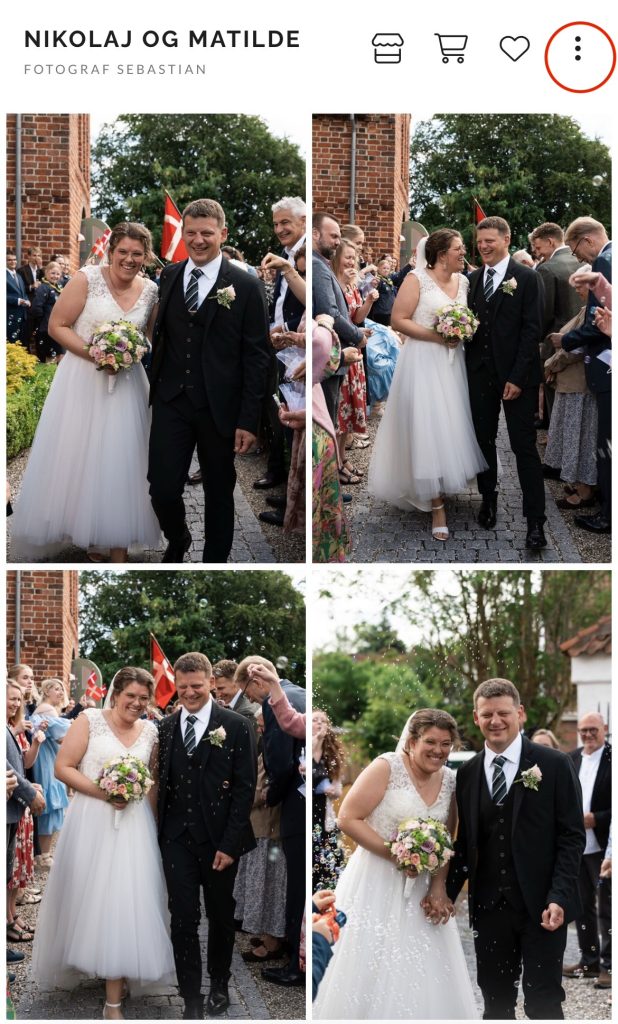
Åbn galleriet
Åbn linket til dit galleri i Safari. Tryk på de tre prikker øverst til højre, ved siden af hjertet.
Bestil i Pixieset
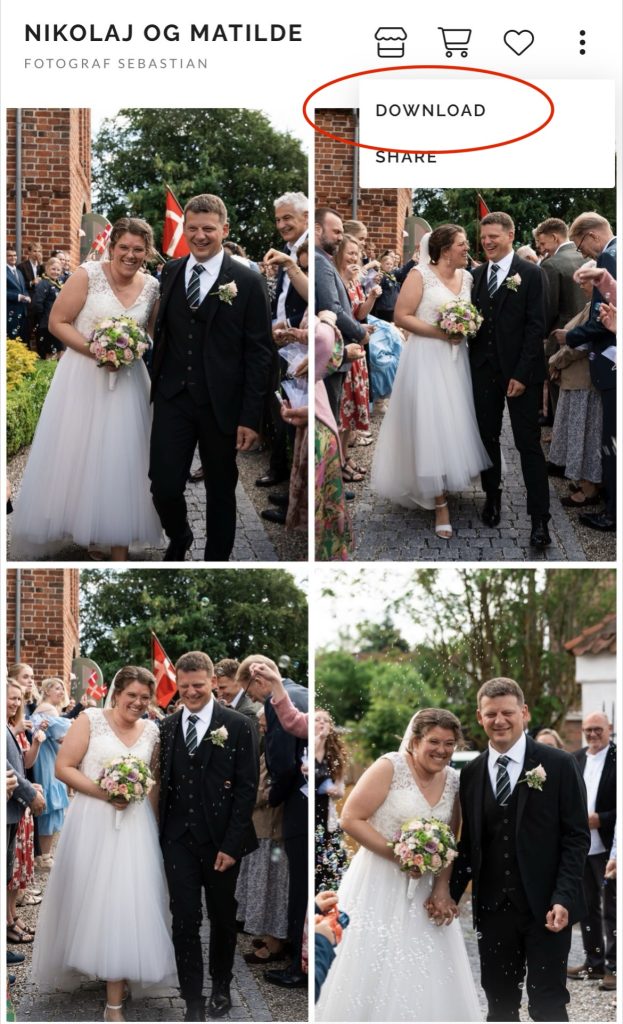
Vælg Download
En lille menu folder sig ud. Tryk på Download.
Bestil i Pixieset
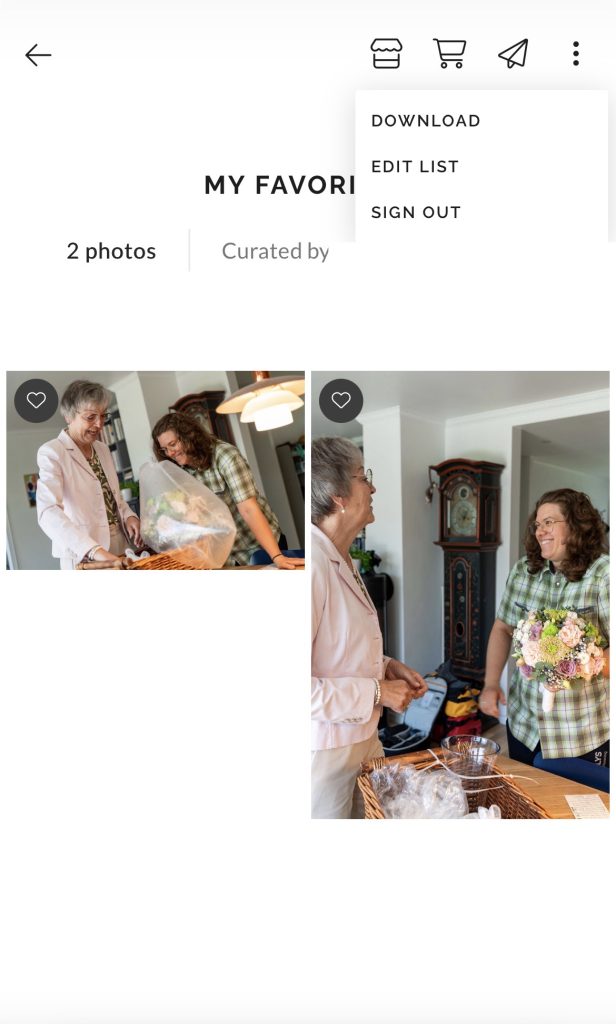
Kun dine favoritter?
Har du markeret billeder med hjertet, kan du nøjes med at hente dem. Tryk på hjertet øverst i galleriet for at åbne din favoritliste, tryk på de tre prikker, og vælg Download. Resten af trinnene er de samme, og filen bliver meget mindre.
Bestil i Pixieset
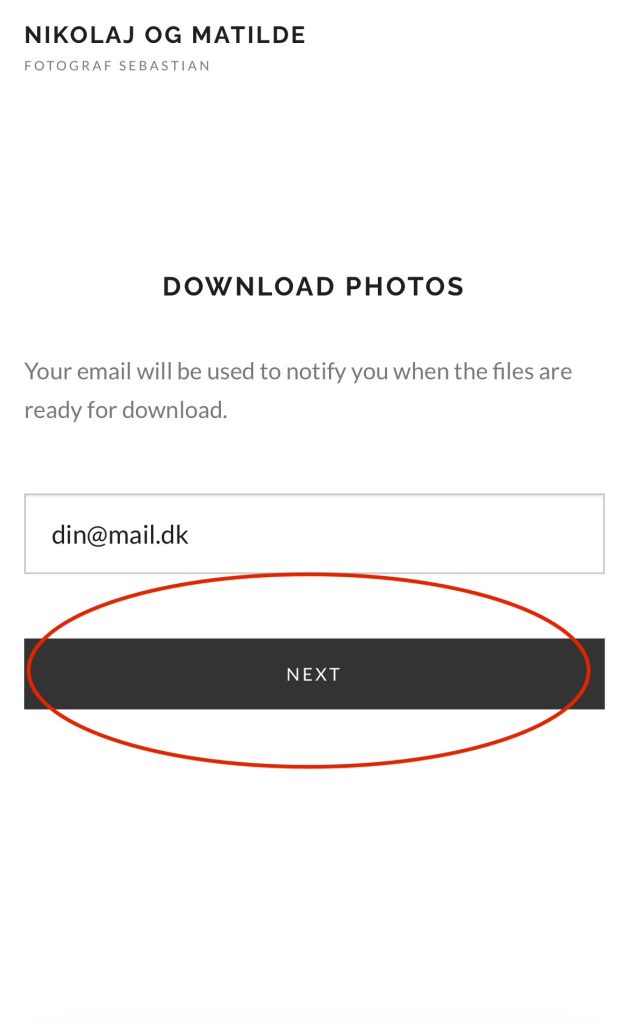
Skriv din e-mail
Skriv din e-mailadresse, og tryk på Next. Pixieset sender dig en mail, når filerne er klar, så du kan også vende tilbage senere.
Spørger Pixieset „Download existing file?“ Det sker, hvis du har hentet før. Tryk på New Download, så du selv vælger High Resolution.
Bestil i Pixieset
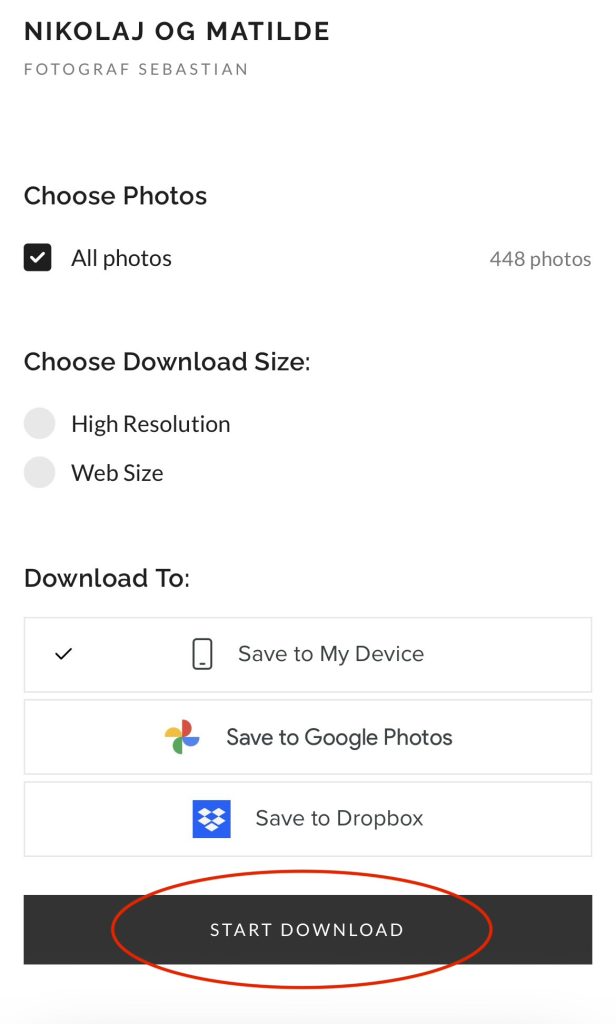
Vælg High Resolution
Det vigtigste trin. Vælg High Resolution under Choose Download Size og Save to My Device under Download To. Lad All photos være valgt, og tryk på Start Download.
Vælg aldrig Web Size. Den er kun lavet til skærme og sociale medier.
Bestil i Pixieset
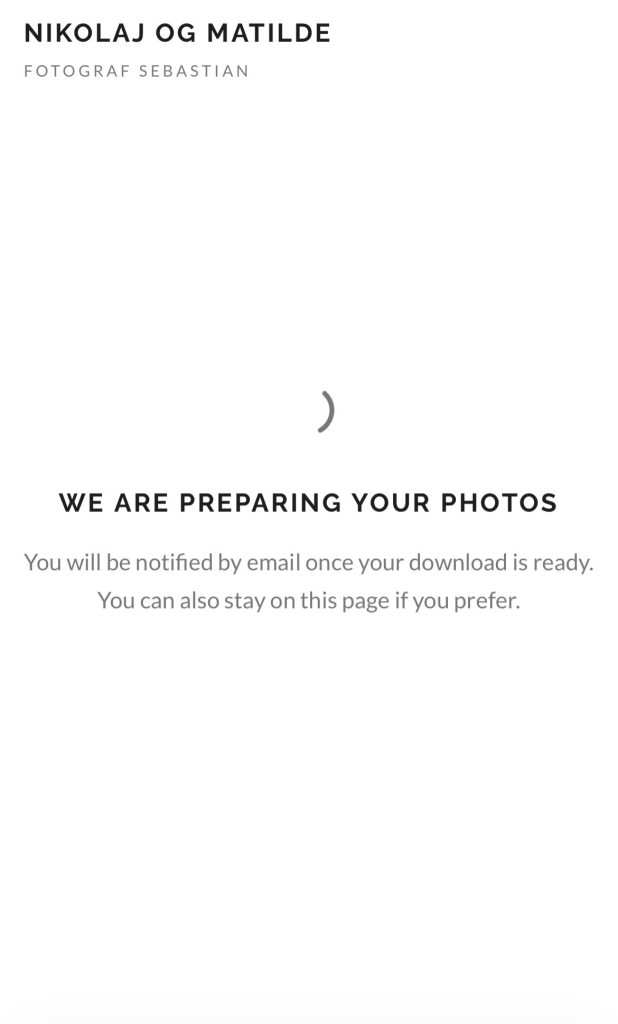
Vent et øjeblik
Pixieset pakker nu dine billeder. Ved et stort galleri i fuld kvalitet kan det tage op mod 10 minutter. Bliv på siden, eller vent på mailen.
Hent i Safari
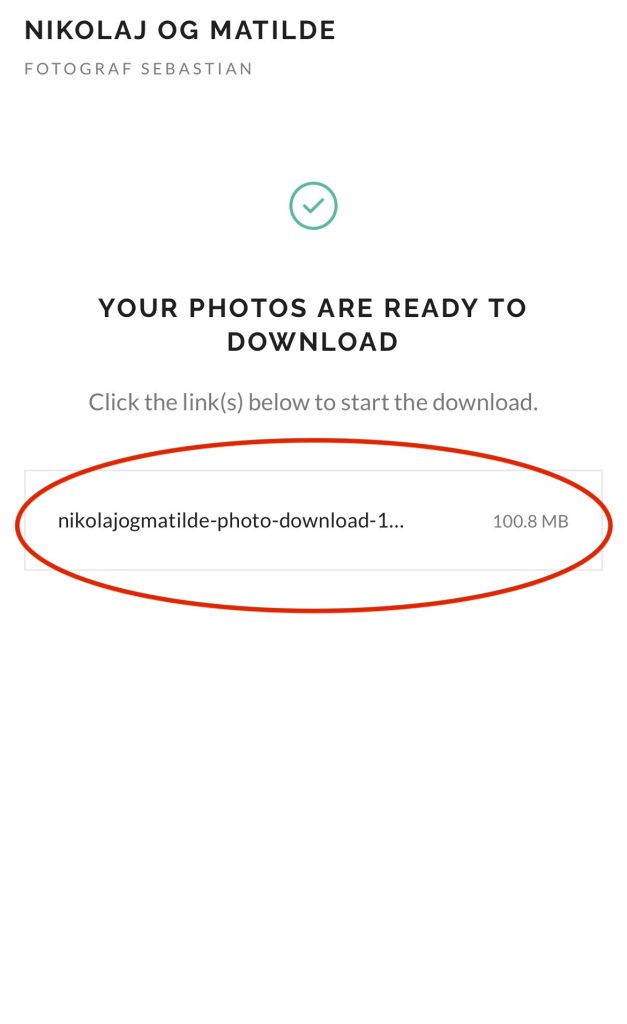
Tryk på filen
Når billederne er klar, vises en fil med navnet på dit galleri. Tryk på den.
Det er en stor fil. Et helt galleri i fuld kvalitet fylder typisk 3–4 GB, og indtil du har ryddet op, ligger billederne der et par gange. Brug Wi-Fi, og sørg for god plads. Er galleriet delt op i flere filer, fx 1of2 og 2of2, så hent dem én ad gangen.
Hent i Safari
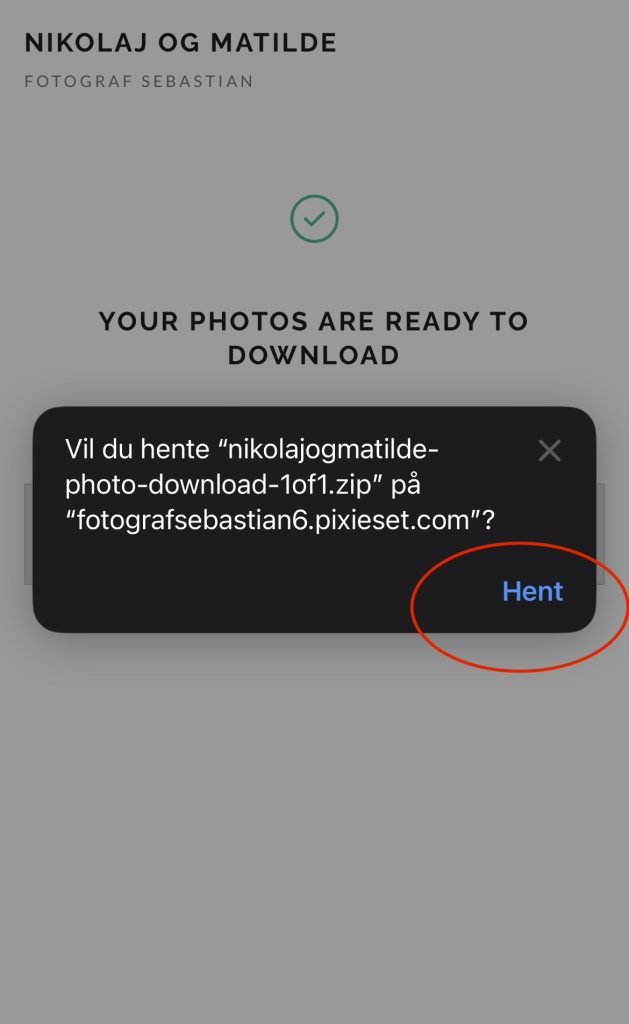
Tryk på Hent
Safari spørger, om du vil hente zip-filen. Tryk på Hent.
Hent i Safari
Vent på overførslen
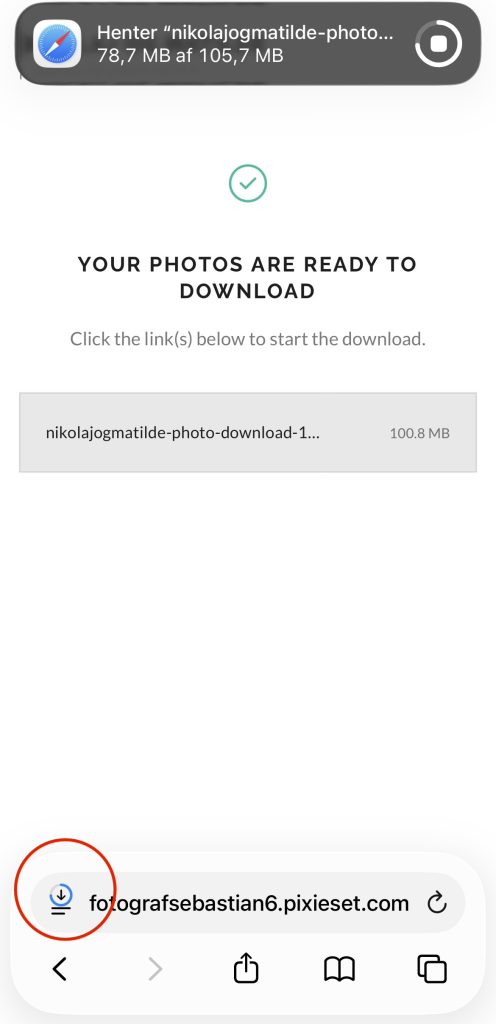
Øverst kan du følge overførslen. Lad Safari være åben, til den er færdig. Tryk så på download-ikonet til venstre i adresselinjen.
Hent i Safari
Åbn Overførsler
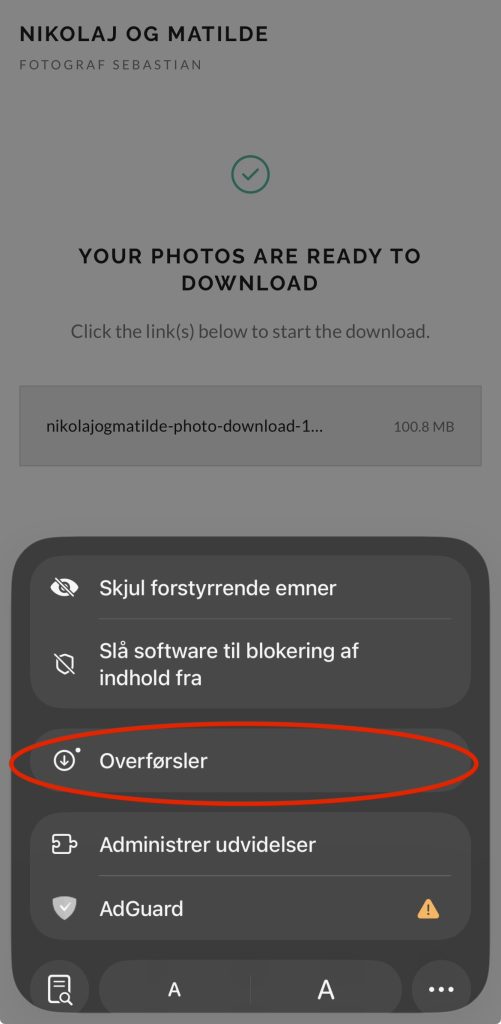
Tryk på Overførsler i menuen.
Pak ud i Filer
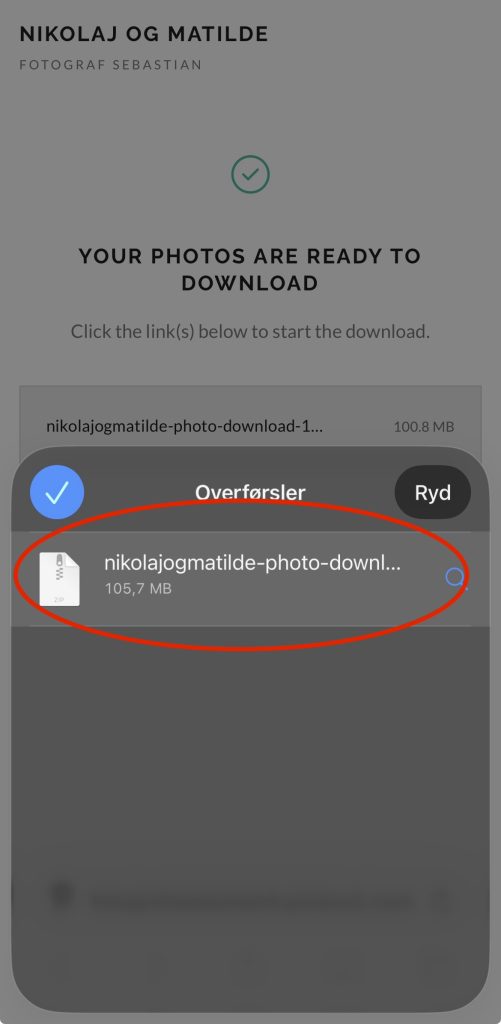
Tryk på zip-filen
Din fil står øverst på listen. Tryk på den, så åbner den i appen Filer.
Pak ud i Filer
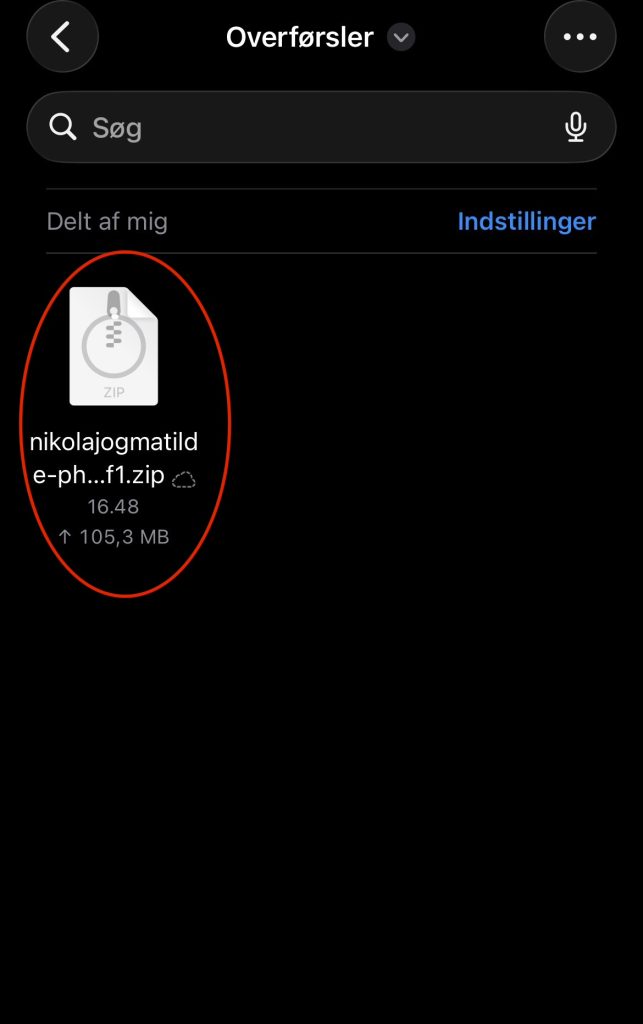
Pak filen ud
Tryk én gang på zip-filen. Din iPhone pakker den selv ud.
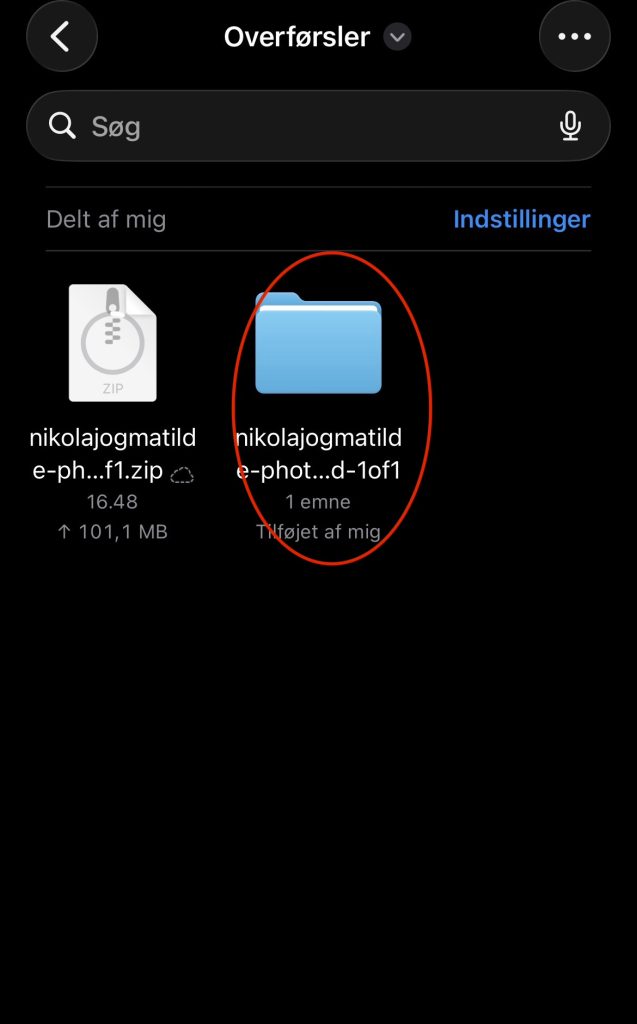
Pak ud i Filer
Åbn mappen
Ved siden af zip-filen dukker en blå mappe op med samme navn. Tryk på den. Ligger der endnu en mappe indeni, fx All_day, så åbn også den.
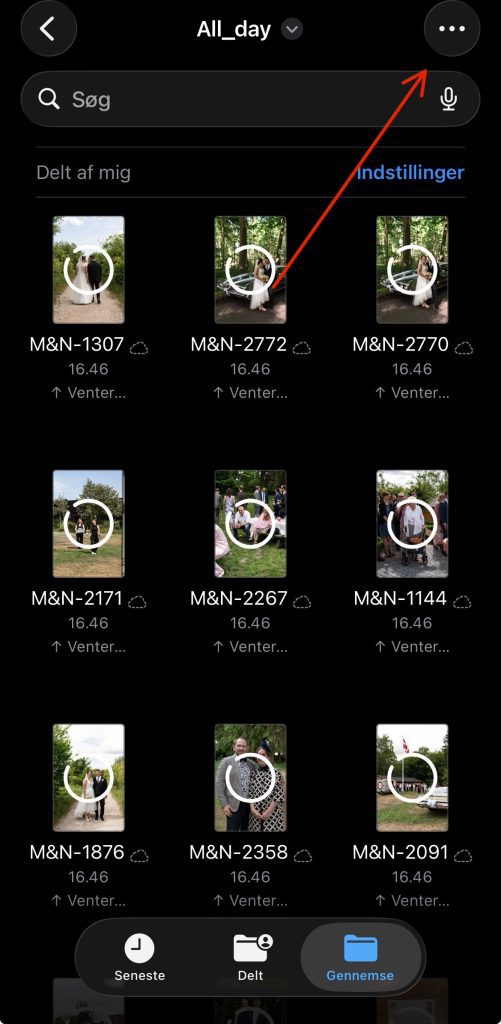
Gem i Fotos
Tryk på de tre prikker
Nu kan du se alle billederne. Tryk på de tre prikker øverst til højre.
Står der „Venter…“ under billederne? Det er bare iCloud, der arbejder i baggrunden. Du kan roligt fortsætte.
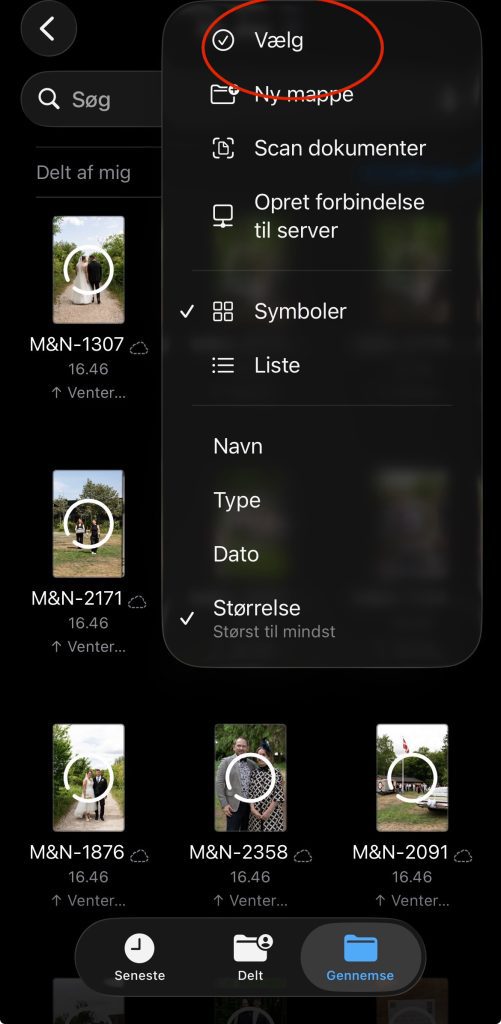
Gem i Fotos
Tryk på Vælg
Tryk på Vælg øverst i menuen.
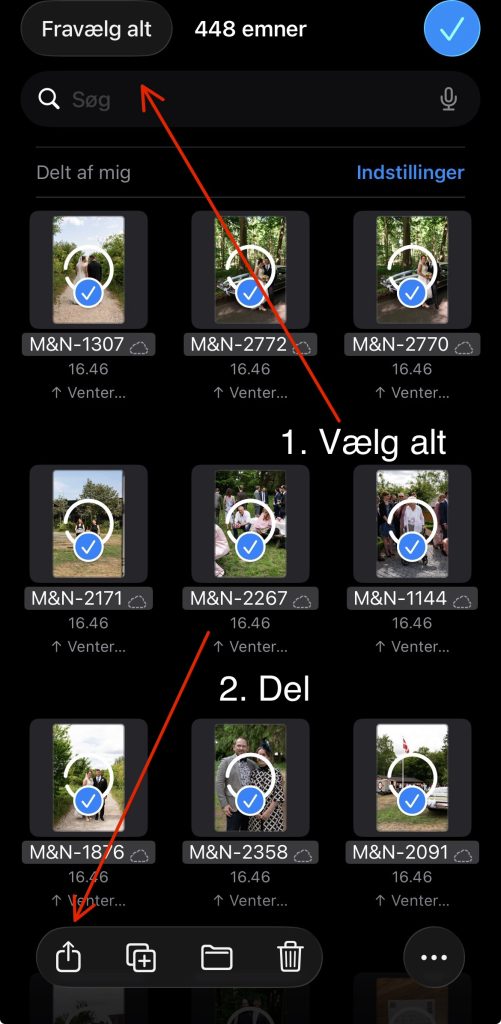
Gem i Fotos
Vælg alt, og del
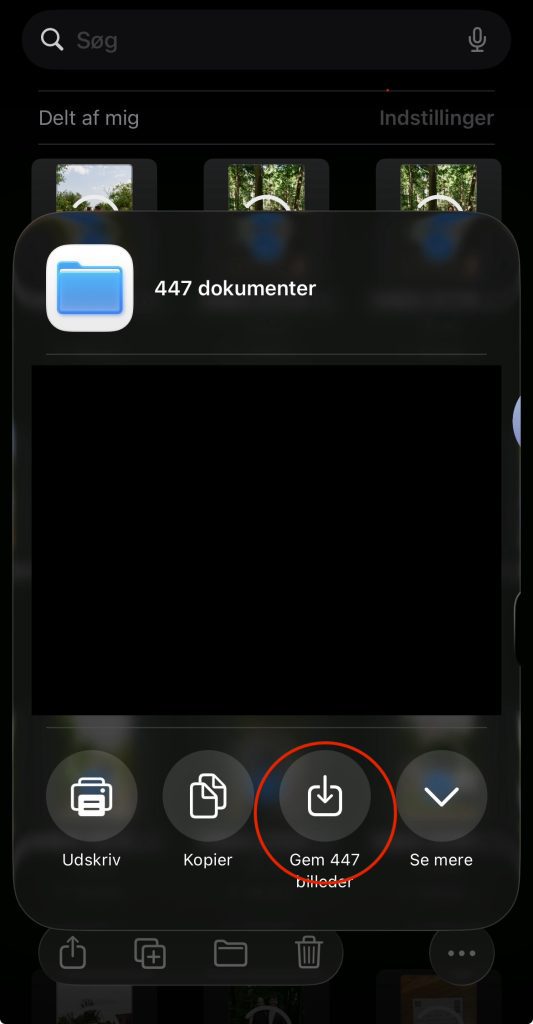
Tryk på Vælg alt øverst til venstre, så alle billeder får et blåt flueben. Tryk derefter på del-ikonet nederst til venstre.
Gem i Fotos
Gem billederne
Tryk på Gem … billeder. Ved mange billeder tager det et minut eller to. Derefter ligger de i Fotos i fuld kvalitet.
Når du er færdig
Billederne ligger nu i Fotos
Ryd op
Slet zip-filen og mappen under Overførsler i Filer. Fotos har sin egen kopi, så billederne skal ikke fylde dobbelt.
Tag en kopi
Gem også billederne på en computer eller i skyen, så de ikke kun findes på telefonen.
Guide til Android
Swipe til siden for at se næste trin.Brug pilen under billedet for at se næste trin. Billederne er fra en Android med Googles egne apps, så på din telefon kan menuerne se lidt anderledes ud.
Bestil i Pixieset
Åbn galleriet
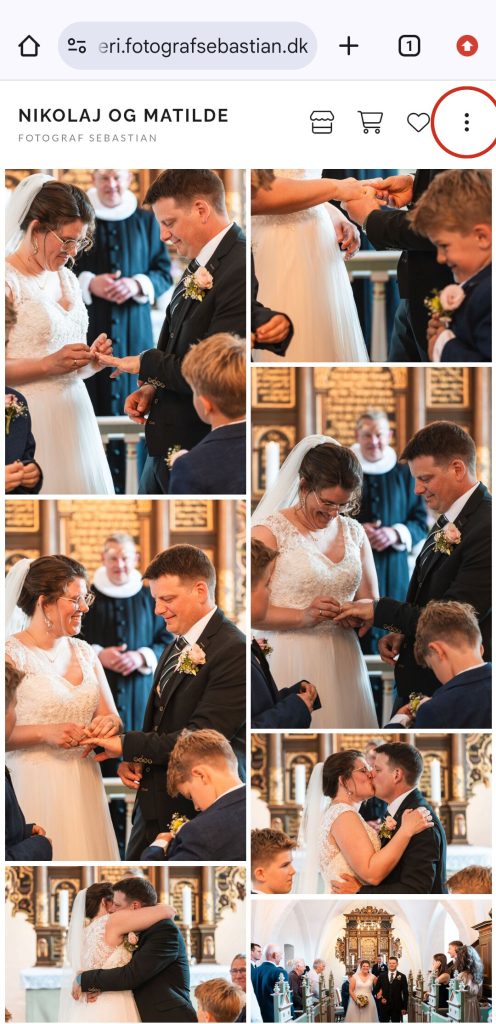
Åbn linket til dit galleri i Chrome. Tryk på de tre prikker øverst til højre, ved siden af hjertet.
Bestil i Pixieset
Vælg Download
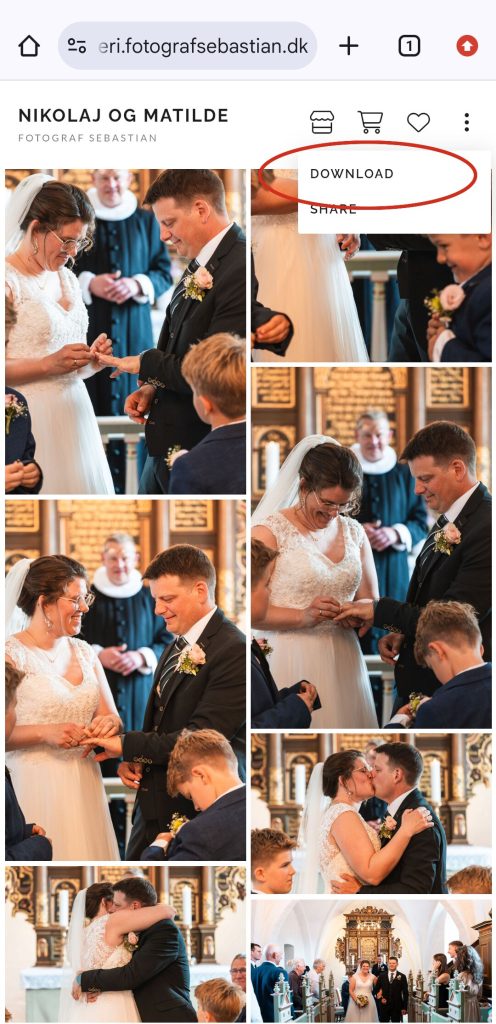
En lille menu folder sig ud. Tryk på Download.
Bestil i Pixieset
Kun dine favoritter?
Har du markeret billeder med hjertet, kan du nøjes med at hente dem. Tryk på hjertet øverst i galleriet for at åbne din favoritliste, tryk på de tre prikker, og vælg Download. Resten af trinnene er de samme, og filen bliver meget mindre.
Bestil i Pixieset
Skriv din e-mail
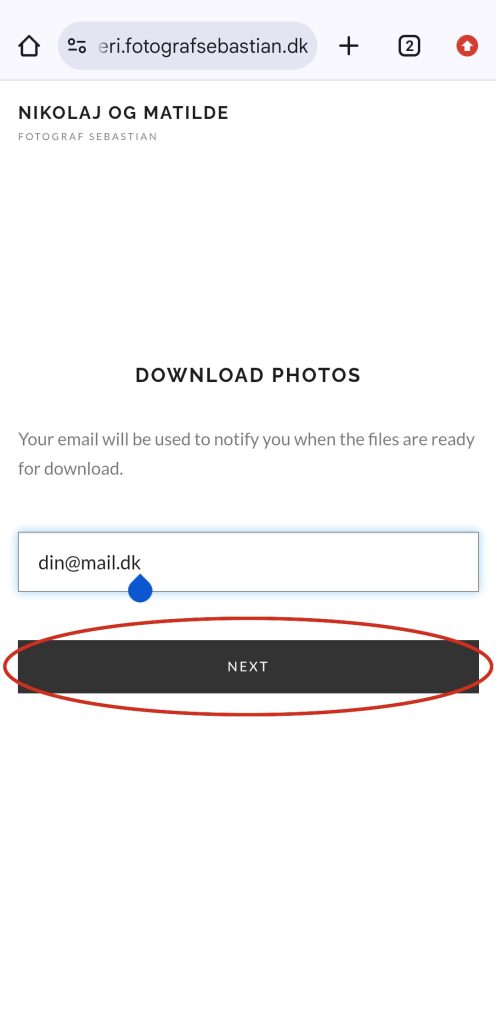
Skriv din e-mailadresse, og tryk på Next. Pixieset sender dig en mail, når filerne er klar.
Spørger Pixieset „Download existing file?“ Det sker, hvis du har hentet før. Tryk på New Download, så du selv vælger High Resolution.
Bestil i Pixieset
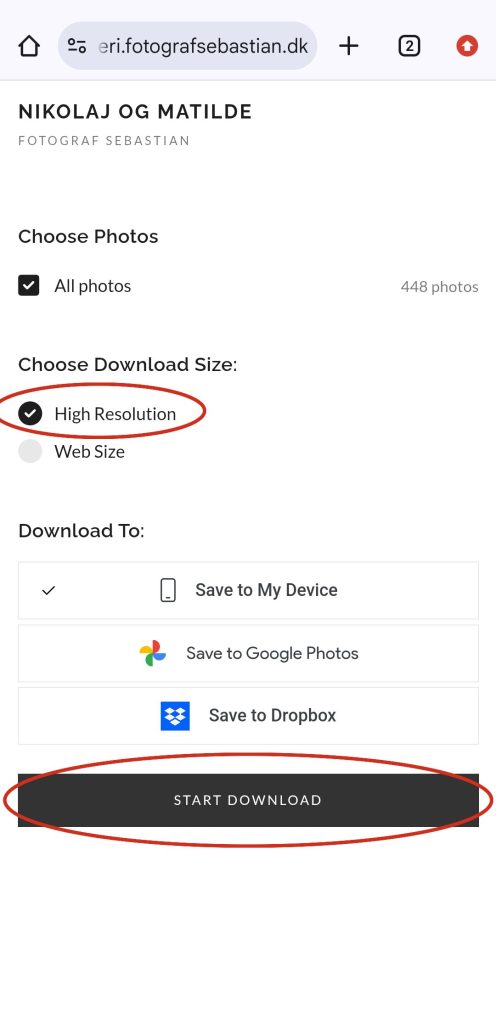
Vælg High Resolution
Det vigtigste trin. Vælg High Resolution under Choose Download Size og Save to My Device under Download To. Tryk så på Start Download.
Vælg aldrig Web Size. Den er kun lavet til skærme og sociale medier.
Bestil i Pixieset
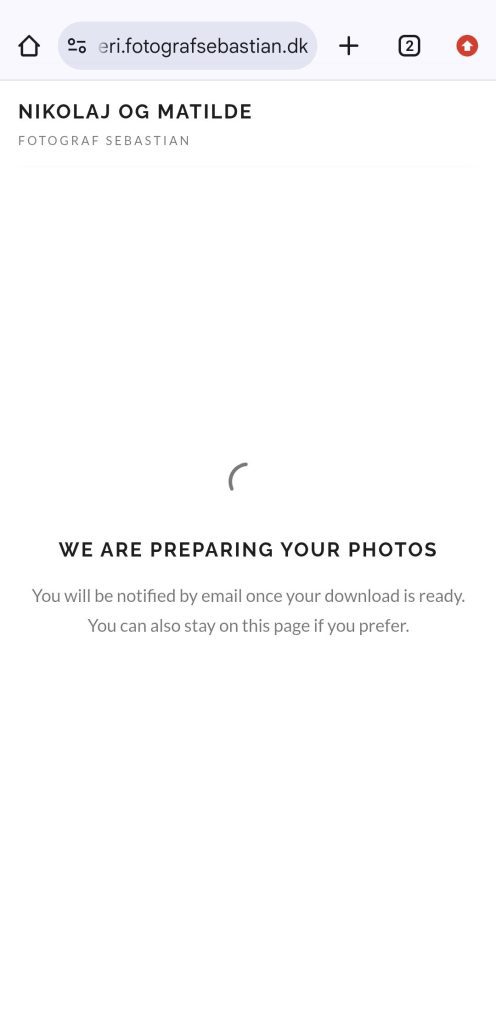
Vent et øjeblik
Pixieset pakker nu dine billeder. Ved et stort galleri i fuld kvalitet kan det tage op mod 10 minutter. Bliv på siden, eller vent på mailen.
Hent i Chrome
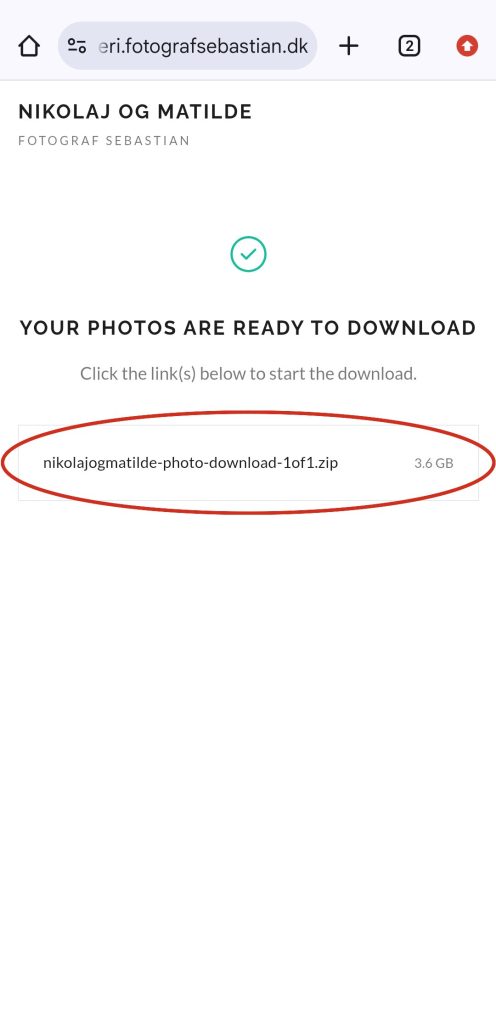
Tryk på filen
Når billederne er klar, vises en fil med navnet på dit galleri og dens størrelse. Tryk på den.
Det er en stor fil. Et helt galleri i fuld kvalitet fylder typisk 3–4 GB, og mens du pakker ud, skal der være plads til det to gange. Brug Wi-Fi. Er galleriet delt op i flere filer, fx 1of2 og 2of2, så hent dem én ad gangen.
Hent i Chrome
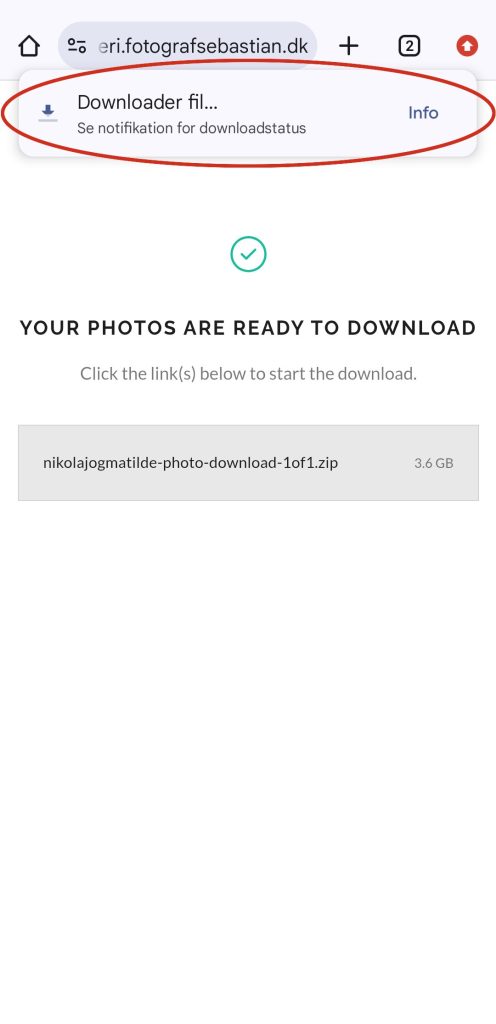
Chrome henter filen
Øverst står der Downloader fil…. Chrome henter nu zip-filen til telefonen.
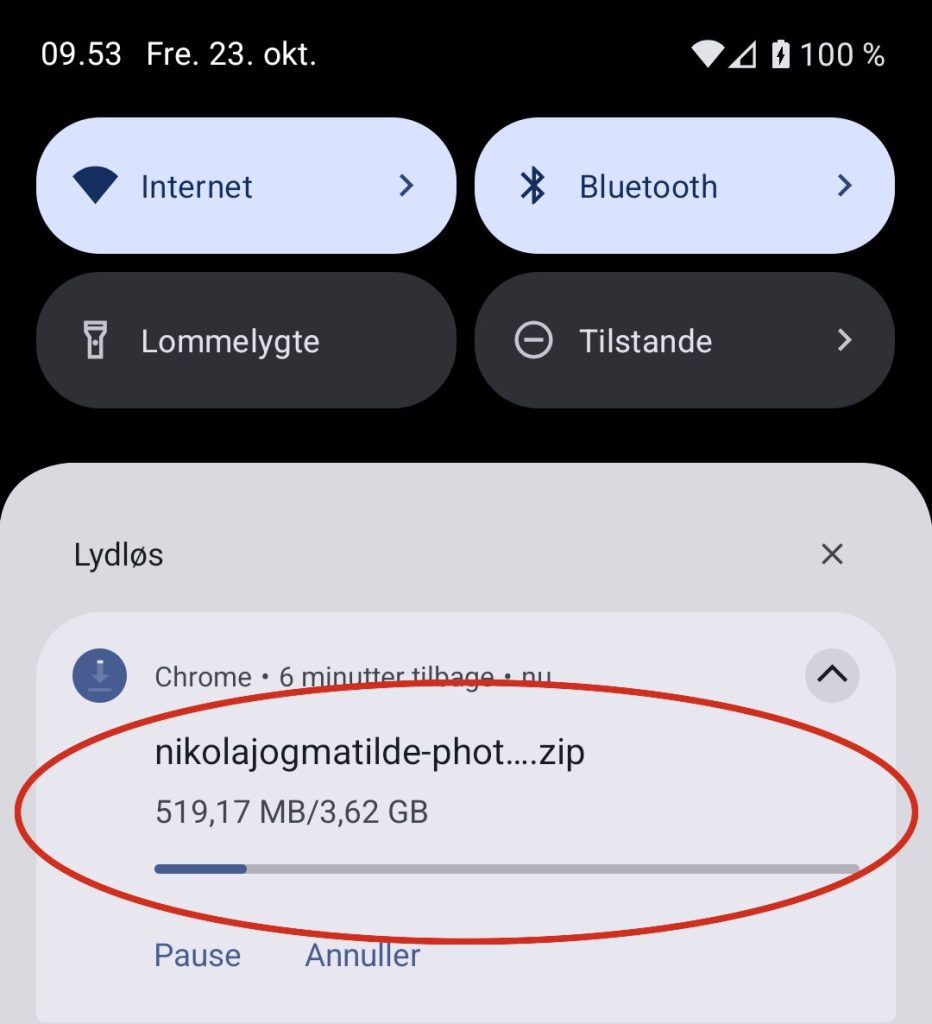
Hent i Chrome
Følg med i notifikationen
Træk ned fra toppen af skærmen for at se, hvor langt downloadet er. Når der står Downloaden er fuldført, ligger filen på telefonen.
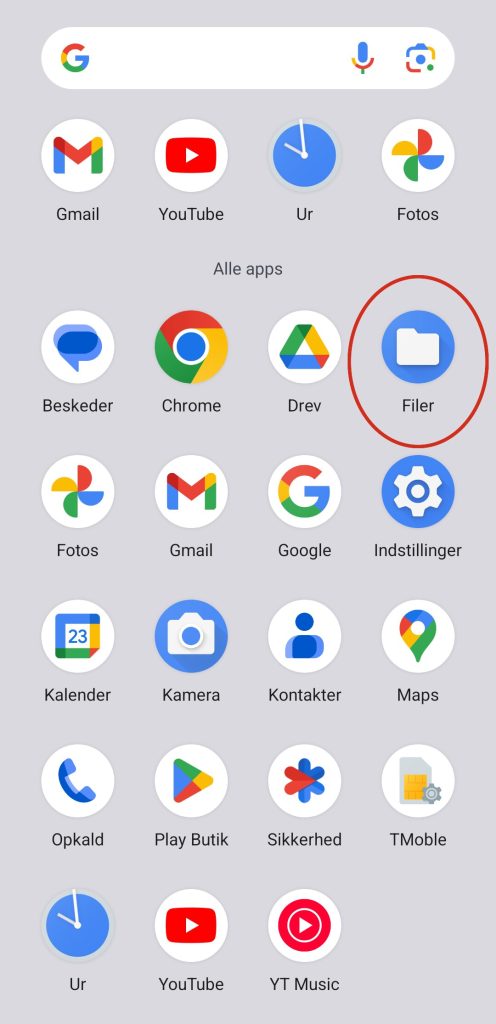
Pak ud i Filer
Åbn appen Filer
Find appen Filer på telefonen, og åbn den.
Hedder den noget andet? På Samsung hedder appen Mine filer, og på mange andre telefoner Files. Menuerne ligner hinanden.
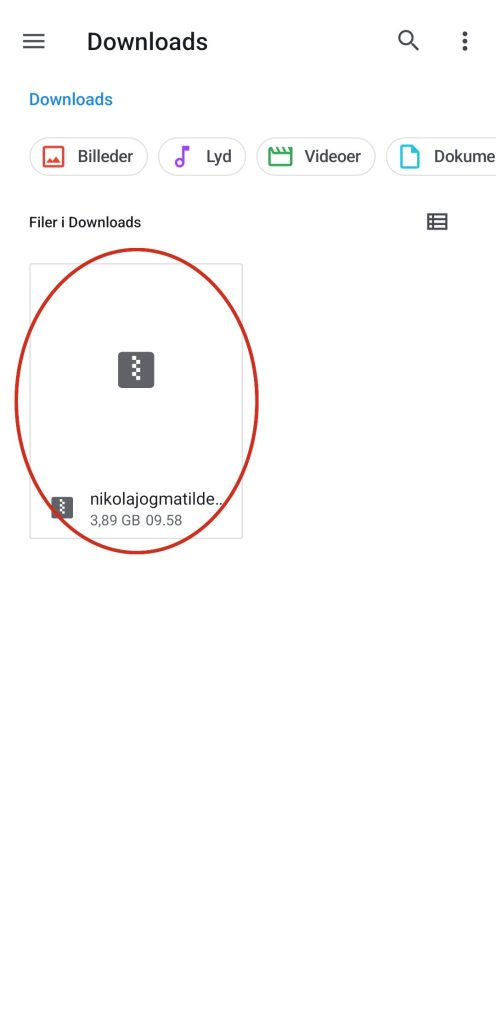
Pak ud i Filer
Tryk på zip-filen
Gå til Downloads, og tryk på zip-filen.
Ser du en knap, der hedder Udpak? Mange telefoner viser den med det samme. Tryk på den, og spring frem til delen Galleri.
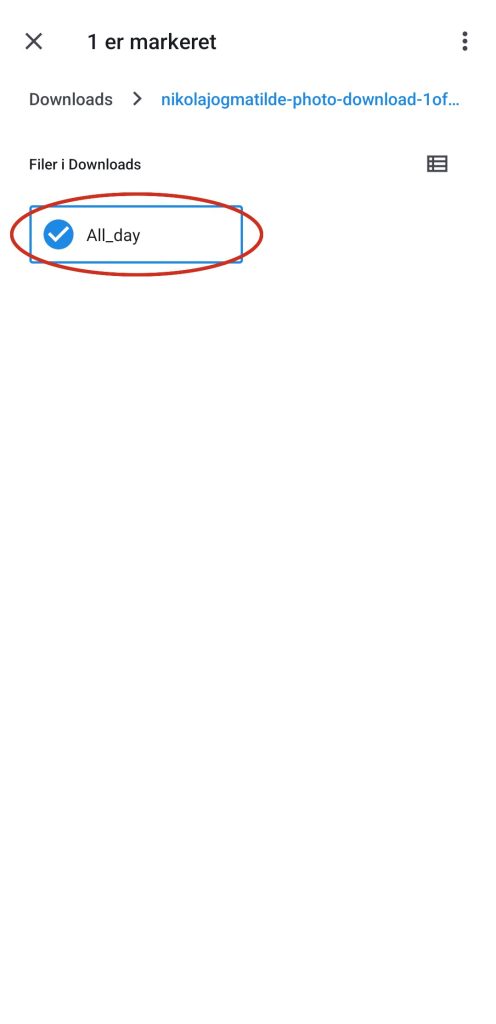
Pak ud i Filer
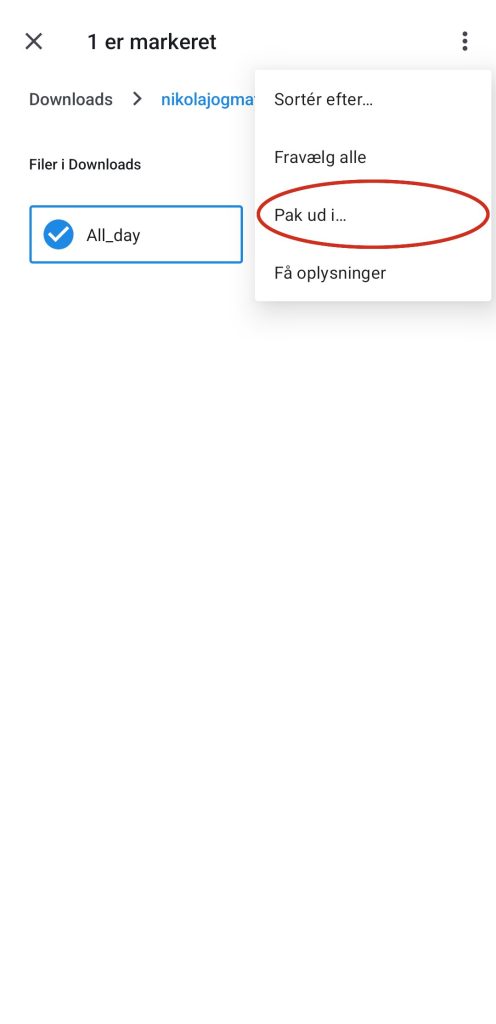
Markér mappen
Inde i zip-filen ligger en mappe, fx All_day. Hold fingeren på den, til den bliver markeret.
Pak ud i Filer
Vælg Pak ud i…
Tryk på de tre prikker øverst til højre, og vælg Pak ud i….
Pak ud i Filer
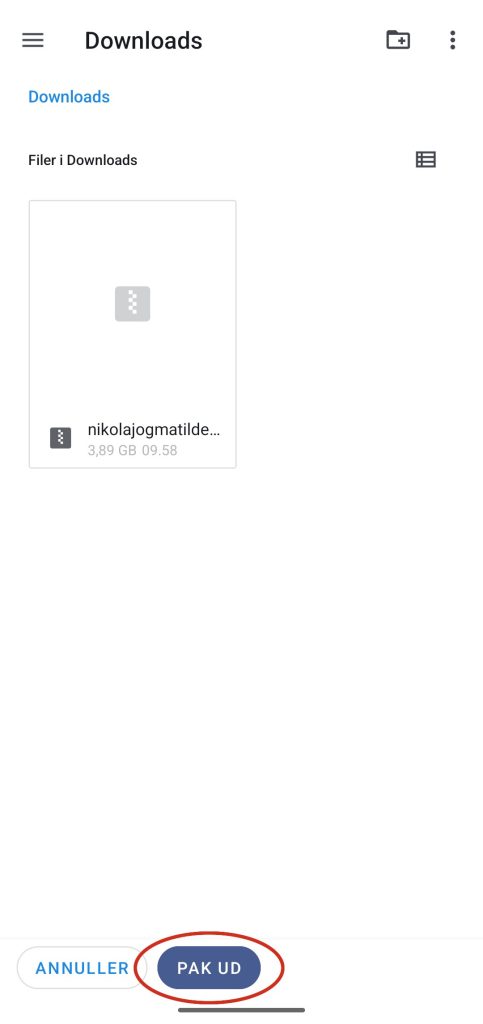
Tryk på Pak ud
Filer foreslår mappen Downloads. Tryk på Pak ud. Ved mange billeder tager det et minut eller to.
Find i galleriet
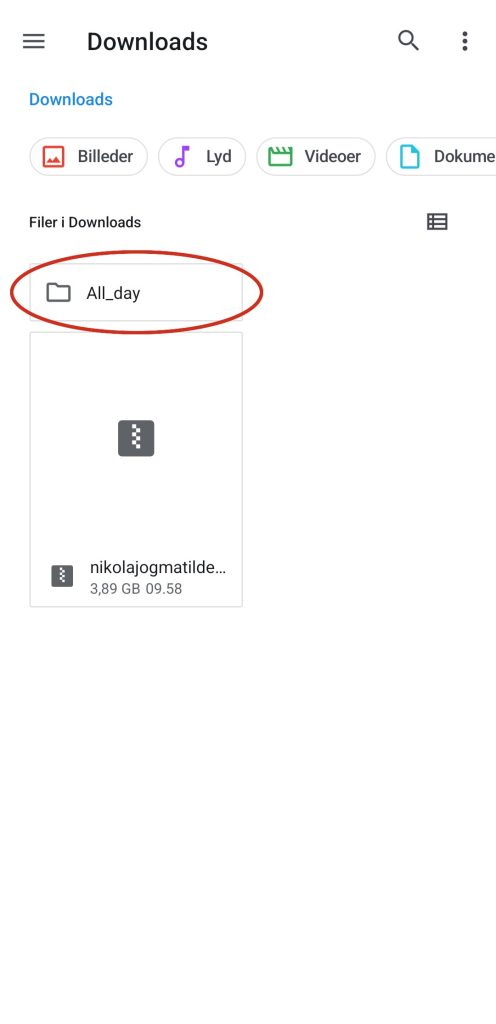
Den nye mappe
Når udpakningen er færdig, ligger der en ny mappe ved siden af zip-filen, fx All_day. Det er dine billeder.
Find i galleriet
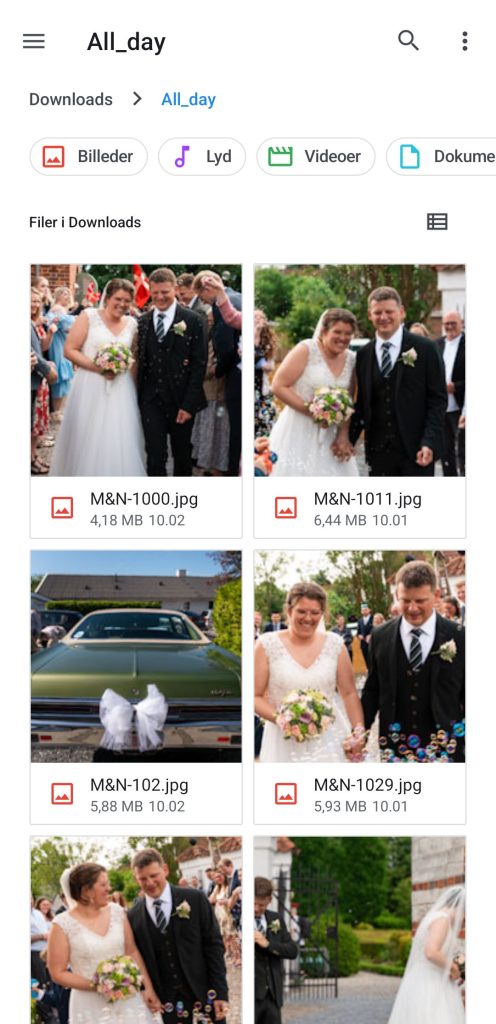
Åbn dit galleri
Billederne ligger nu på telefonen i fuld kvalitet, og du skal ikke flytte dem. Din galleri-app, fx Google Fotos eller Galleri på Samsung, viser selv mapperne med billeder. Find albummet med samme navn som mappen, her All_day. Galleri-apps ser forskellige ud, så kig under album eller mapper.
Når du er færdig
Billederne ligger nu i dit galleri
Ryd op
Slet kun zip-filen under Downloads i Filer. Lad mappen ligge: Den indeholder dine billeder, og sletter du den, forsvinder de også fra galleriet.
Tag en kopi
Gem også billederne på en computer eller i skyen, så de ikke kun findes på telefonen.
Sidder du fast? Skriv til mig, så hjælper jeg dig.